


Comment Installer l Abonnement IPTV NET IPTV Sur SMART TV !
Après la suppression de l’application Smart IPTV des Smart TV Samsung , l’application Net IPTV est apparue sur Samsung pour le remplacer, l’application NET IPTV est disponible aussi sur Play store Google Android TV.
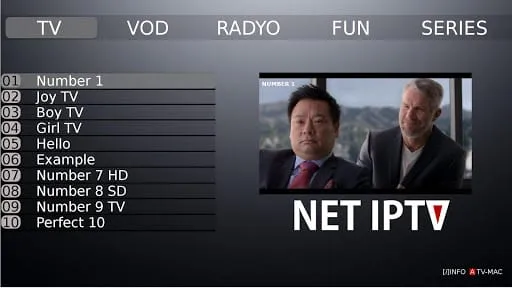
Présentation de l’application NET IPTV :
NET IPTV est un autre lecteur Abonnement IPTV permettant aux utilisateurs de visualiser les informations de leur Abonnement IPTV, de télécharger du contenu sur votre appareil Android pour le visionner plus tard et de programmer l’enregistrement de Live TV.
Cette application est la nouvelle application destiné à la nouvelle génération des téléviseurs Samsung et LG, dans cet article on va expliquer comment télécharger et configurer l’application en utilisant un fichier playlist M3U afin de recevoir de l’IPTV sur son Smart TV.
Configurer l’application NET IPTV :
Il suffit d’aller dans le store de votre appareil, chercher l’application, la télécharger et l’installer.
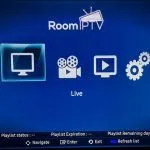
Après l’installation, un message sur l’écran d’accueil s’affiche vous invitant à aller sur le site officiel de l’application , pour activer l’application.
L’adresse MAC, qui est l’identifiant de votre appareil, il vous servira pour activer l’application.
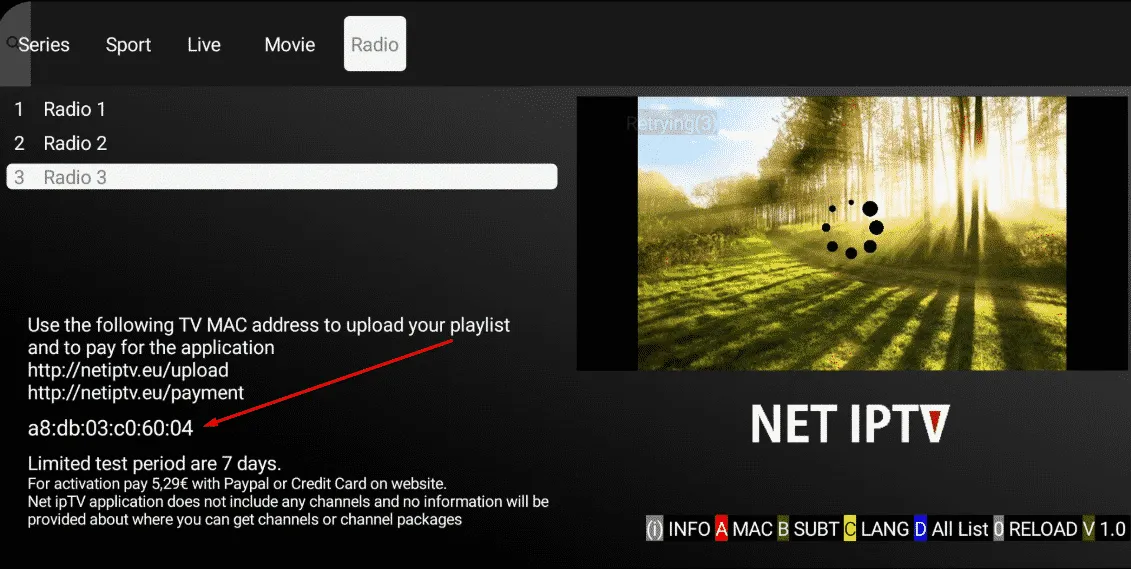
Aller ensuite sur le site de l’application à l’adresse suivante: https://www.netiptv.eu/
NB : L’application est payante (environ 5 ou 6€). Vous pouvez la tester pendant une semaine puis vous serez obligez de payer pour vous en servir.
le site de L’application : https://www.netiptv.eu/Payment
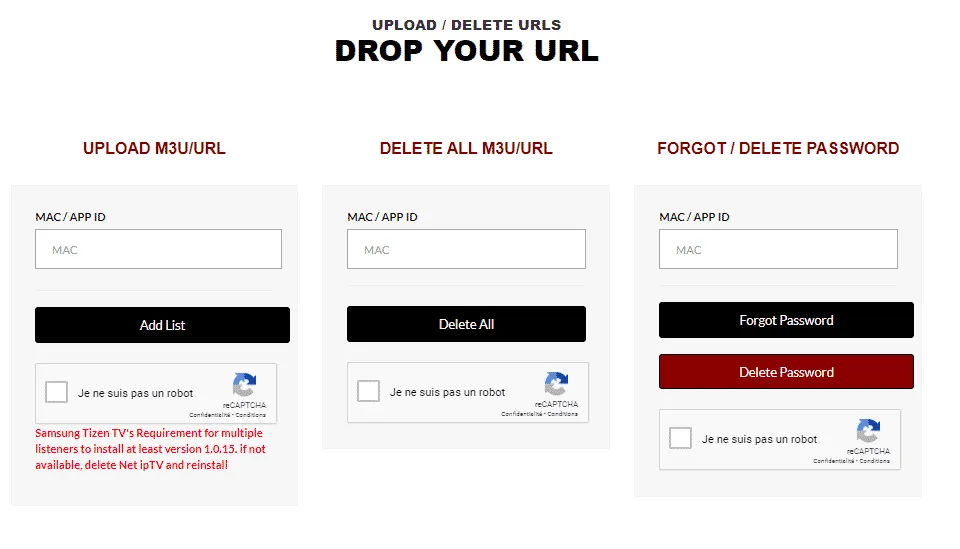
- Entrer l’adresse MAC de votre appareil que vous avez notée précédemment.
- Cocher je ne suis pas un robot et répondre à la question de sécurité
- Coller l’adresse de la playlist que vous avez reçu de votre fournisseur IPTV
- Cliquez sur ajouter la liste.
- Vous pouvez ajouter plus d’une playlist si vous en avez plusieurs
- Retournez maintenant sur votre téléviseur ou appareil Android
- Attendre quelques instants que la playlist de votre fournisseur se charge
[/vc_column_text]
[/vc_column][/vc_row]Avant de commencer : ce qu’il vous faut
- Une Smart TV Samsung ou LG récente, ou un appareil Android TV.
- L’adresse MAC de votre téléviseur : elle s’affiche dans l’application NET IPTV au premier lancement. Notez-la, elle sert à l’activation.
- Votre lien M3U, reçu par e-mail après la commande.
- Un ordinateur ou un téléphone : l’ajout de la playlist se fait sur le site de l’éditeur, pas sur le téléviseur.
Bien comprendre : deux choses distinctes à payer
C’est le point qui crée le plus de confusion. Il y a d’un côté l’application, de l’autre l’abonnement IPTV.
- NET IPTV est une application éditée par un tiers. Elle propose une période d’essai, puis une licence à vie payable une seule fois directement à son éditeur.
- Votre abonnement chez nous fournit le contenu : les chaînes et la vidéothèque.
Payer la licence de l’application ne donne accès à aucun contenu, et inversement. Les deux sont nécessaires pour que cela fonctionne.
Quel débit internet faut-il ?
- 4 Mbps pour la définition standard
- 8 Mbps pour la HD
- 12 Mbps ou plus pour la Full HD
Les téléviseurs sont souvent les appareils les plus mal placés pour capter le Wi-Fi. Si le vôtre est éloigné de la box, un câble Ethernet ou un adaptateur CPL résout la majorité des coupures.
Problèmes fréquents et solutions
La playlist a été ajoutée mais rien ne s’affiche sur la TV
Quittez complètement l’application, puis rouvrez-la : elle ne recharge la liste qu’au démarrage. Si c’est encore vide, vérifiez sur le site de l’éditeur que l’adresse MAC saisie correspond exactement à celle affichée par votre téléviseur.
« Playlist not found » ou liste vide
Le lien M3U a probablement été tronqué lors du copier-coller. Un lien complet se termine par des paramètres comme &type=m3u&output=ts. Recopiez-le intégralement depuis l’e-mail.
L’application réclame un paiement alors que l’essai n’est pas terminé
La période d’essai est liée à l’adresse MAC, pas à votre compte. Si le téléviseur a déjà été utilisé avec cette application, l’essai peut avoir été consommé. Ce point relève de l’éditeur de l’application.
Image saccadée le soir uniquement
Symptôme classique d’une bande passante partagée aux heures de forte affluence. Testez en Ethernet, et vérifiez qu’aucun autre appareil du foyer ne consomme le débit en parallèle.
J’ai changé de téléviseur
La nouvelle TV a une autre adresse MAC : il faut réenregistrer la playlist sur cette nouvelle adresse. Votre abonnement, lui, reste inchangé.
Questions fréquentes
NET IPTV ou Smart IPTV : laquelle choisir ?
Les deux fonctionnent sur le même principe : activation par adresse MAC et ajout d’une playlist depuis un site web. NET IPTV est la plus courante sur les Samsung récentes, l’ancienne application ayant été retirée du store.
Puis-je ajouter plusieurs playlists ?
Oui, l’application en accepte plusieurs sur la même adresse MAC. Attention toutefois : cela ne multiplie pas le nombre d’écrans autorisés par votre abonnement.
Puis-je regarder sur la TV et le téléphone en même temps ?
Pas avec un abonnement standard, limité à un écran à la fois. L’offre Multi Écrans permet jusqu’à 4 écrans simultanés.
Combien de temps pour recevoir mon lien M3U ?
Il est envoyé par e-mail, généralement en moins de 30 minutes après confirmation du paiement.
Besoin d’aide ?
Notre support répond 7 jours sur 7 par WhatsApp. Préparez l’adresse MAC de votre téléviseur et son modèle : cela accélère le diagnostic.
Avant de vous engager, le test 48 heures à 2,99 € permet de vérifier que tout fonctionne sur votre téléviseur.